PROTOCOLO: INSTRUCTIVO PARA AGENTES
Portal web de Agentes:
El portal web de agentes, es una herramienta que le permitirá:
- Obtener información de los casos derivados por el call center de Autosal.
- Cargar la información de los trabajos o casos en que usted es contactado de forma directa por el usuario.
- Informar las fechas en que planea atender cada caso.
- Solicitar repuestos para reparaciones en garantía.
- Obtener información de disponibilidad, reemplazos, envío de mercadería etc…
- Dar por finalizado o “cerrar” casos.
- Generar liquidaciones de Servicios, para poder cobrar por sus servicios.
- Comprar repuestos.
- Obtener información técnica acerca de nuestros productos.
Ingreso al portal:
Podrá ingresar al portal utilizando cualquier navegador de internet, a saber:
- Google Chrome
- Firefox
- Internet Explorer
Para hacerlo, ingrese a la dirección: <Proveer la dirección>
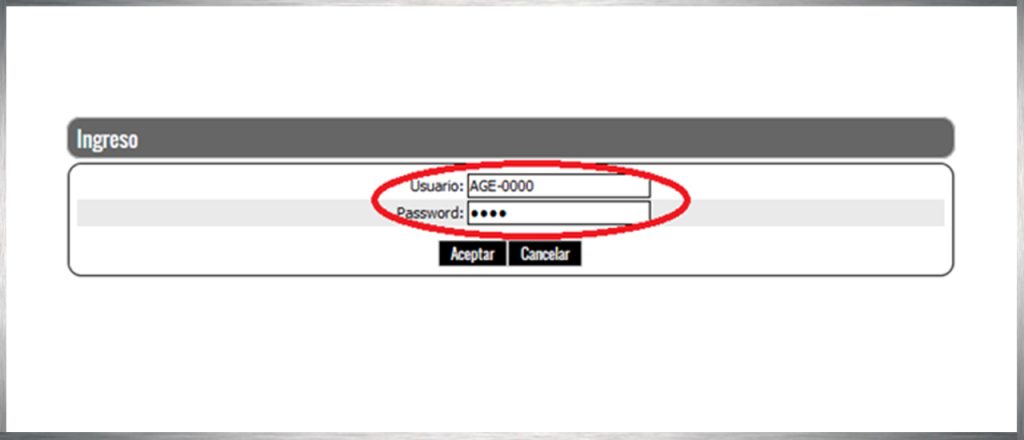
Encontrará la siguiente ventana de acceso:
En el campo usuario y password deberá colocar el “Nombre de Usuario” y la “clave” suministrada por nuestra administración pos-venta.
Como referencia, su nombre de usuario está formado por la sigla “AGE-“ y los 4 dígitos de su número de cliente.
Una vez ingresado estos datos, presione el botón “Aceptar”.
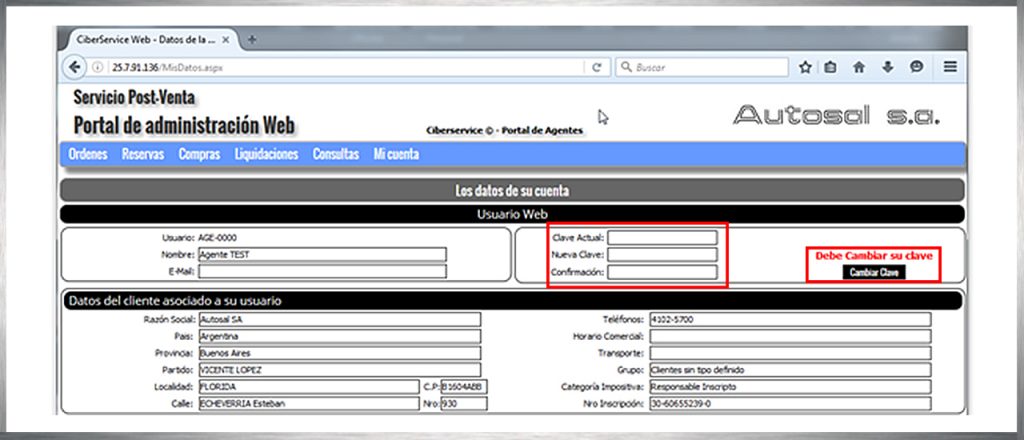
– Al ingresar por primera vez, se le presentará una ventana como la siguiente, en la que podrá cambiar su clave por la de su preferencia. Aquí verá los datos de su cuenta. En caso de que detecte errores u omisiones en los mismos, agradeceremos se comunique con nosotros para informarlo y lograr su corrección.
– Para cambiar su clave, deberá ingresar la clave informada en el campo “clave actual” y luego ingresar una nueva clave de su preferencia en los campos “nueva Clave” y “confirmación”. Una vez hecho esto, presione el botón “cambiar clave”.
– Finalizado este paso inicial, ingresará a la pantalla de búsqueda de trabajos o casos. Aquí podrá ver los casos en los que usted interviene, y buscar alguno en particular según los datos que suministre para su búsqueda.
Ventana de Búsqueda de Trabajos:
Panel de filtrado inicial:
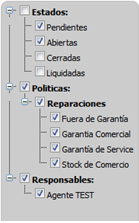
Por defecto, la aplicación filtrará (o “mostrará”) solo los casos pendientes y abiertos. Pendientes son aquellos que nunca han sido iniciados por usted, mientras que abiertos son aquellos que ya han sido iniciados pero aún no han sido terminados o “cerrados”.
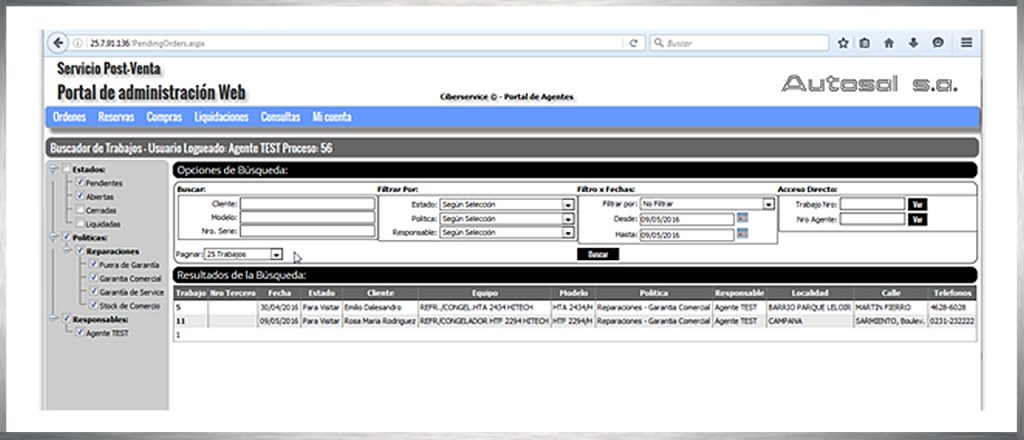
En este panel podrá incluir los trabajos “Cerrados” (casos que ya han concluido) y liquidados (casos que ya ha incluido en una liquidación de servicios para su pago).
De igual manera podrá filtrar los casos por el tipo de garantía, esto es:
- Fuera de garantía: casos en que el usuario deberá abonar la reparación.
- Garantía comercial: casos en que Autosal abonará por la reparación.
- Garantía de Service: Casos en que el servicio técnico abonará por la reparación.
- Stock de comercio: casos en que Autosal abonará por la reparación, pero por productos en poder de comercios, y no de usuarios finales.
Panel de filtrado específico:
En este panel podrá utilizar los siguientes campos:
Campos de búsqueda:
- Campo cliente: ingresar el nombre o parte del nombre del usuario cuyo caso desea encontrar.
- Campo modelo: ingresar el modelo del producto serviciado cuyo caso desea encontrar.
- Campo nro. Serie: ingresar el nro de serie del producto serviciado cuyo caso desea encontrar.
Campos de Filtrado:
- Desplegable “estado”: podrá elegir aquí el estado de los trabajos que desea encontrar.
- Desplegable “política”: Permite elegir el área de servicio o política de los trabajos que desea encontrar.
- Desplegable “responsable”: Si usted posee sucursales, podrá elegir aquí los trabajos de cuales de ellas desea consultar.
- Desplegable “filtrar por”: en el panel “filtro x fechas” le permitirá seleccionar por cual fecha filtrar. Ej: fecha generación, fecha de apertura (inicio), fecha de finalización (cierre), etc…
- Campos desde y hasta: le permitirán elegir un rango de fechas para traer los trabajos cuya fecha seleccionada en el desplegable “filtrar por” se haya elegido.
Campos de Acceso Directo:
- Campo “Trabajo nro.”: conociendo el número de caso en particular que desea consultar, ingrese el mismo en este campo y al presionar el botón “ver” podrá ingresar directamente al mismo.
- Campo “Nro. agente”: los agentes o servicios técnicos podrán ingresar en cada caso el número con que denominan cada trabajo en su administración interna. De esta manera, podrán identificarlos no solo por el número de “trabajo” que la aplicación asigna sino también por el número con que internamente se administra el agente.
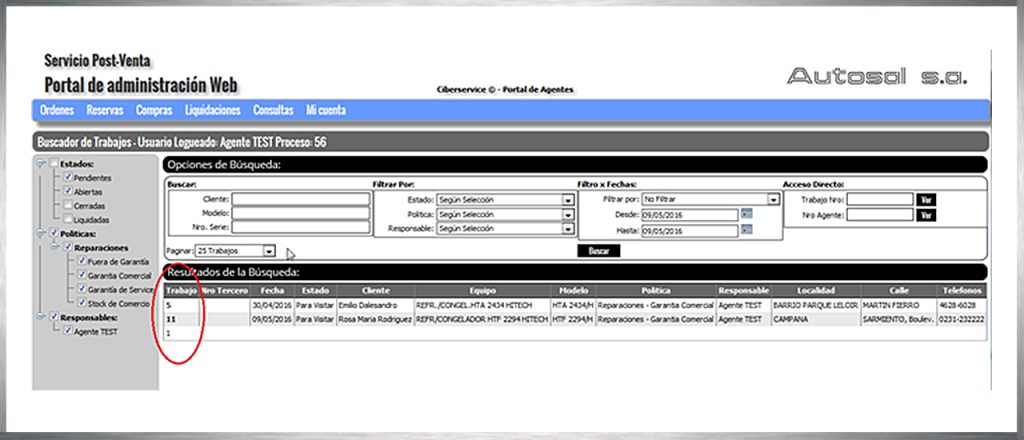
Una vez ingresados los filtros y campos de búsqueda, presionando el botón “buscar”, el sistema traerá todos los casos que apliquen a la selección descrita.
Ingresando a cada caso:
En la columna “trabajo” del buscador de trabajos, podrá presionar sobre el nro. de caso e ingresar directamente a la información del mismo.
Dentro del caso:
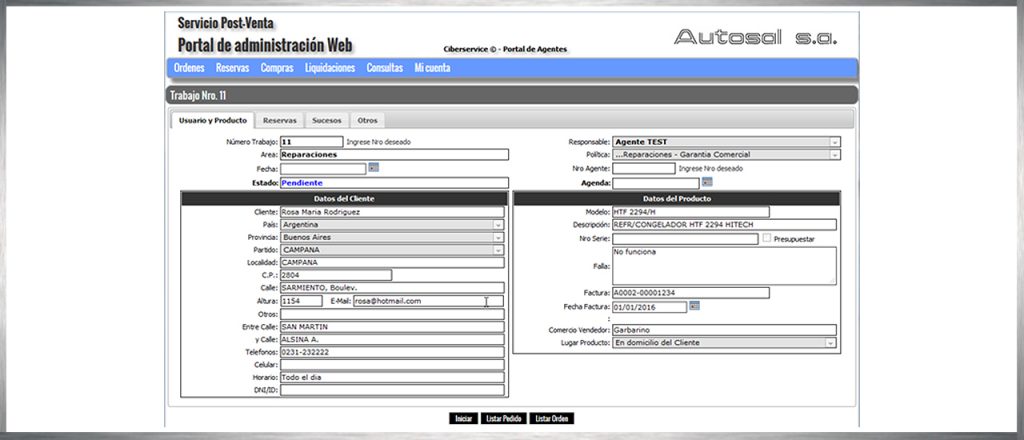
– Una vez dentro del caso, podrá ver los datos que el mismo contiene. En una primer hoja, se muestran los datos del usuario y del producto, divididos a izquierda y derecha de la pantalla respectivamente.
– Estos mismos datos serán los que deba ingresar cuando el usuario se contacte directamente con usted. Al ingresar estos datos, el sistema le asignará un nuevo número de caso, con el que podrá solicitar repuestos, informar la finalización del trabajo y luego solicitar el pago de sus servicios.
Ingresando un nuevo caso:
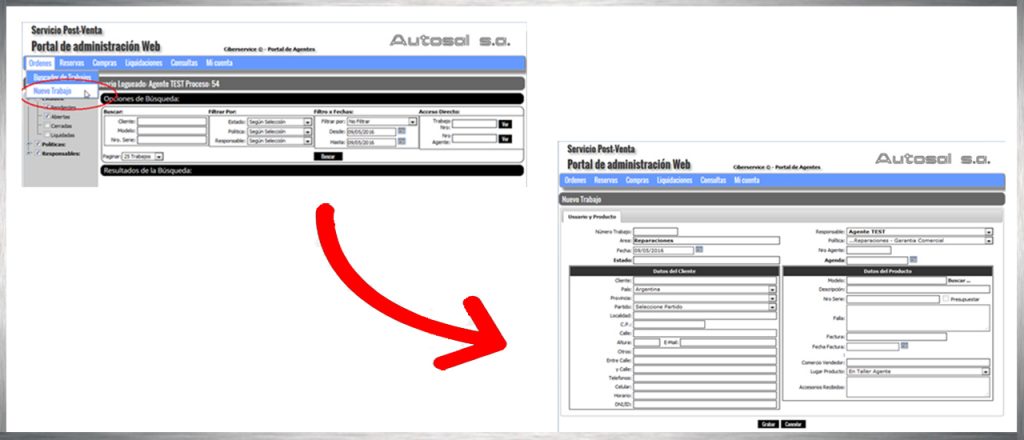
Una pantalla similar a la descrita anteriormente, solo que esta vez en blanco, le permitirá ingresar los datos que describen el nuevo caso.
Si bien puede ingresar los datos en el orden en que lo crea necesario, le sugerimos siga las recomendaciones siguientes:
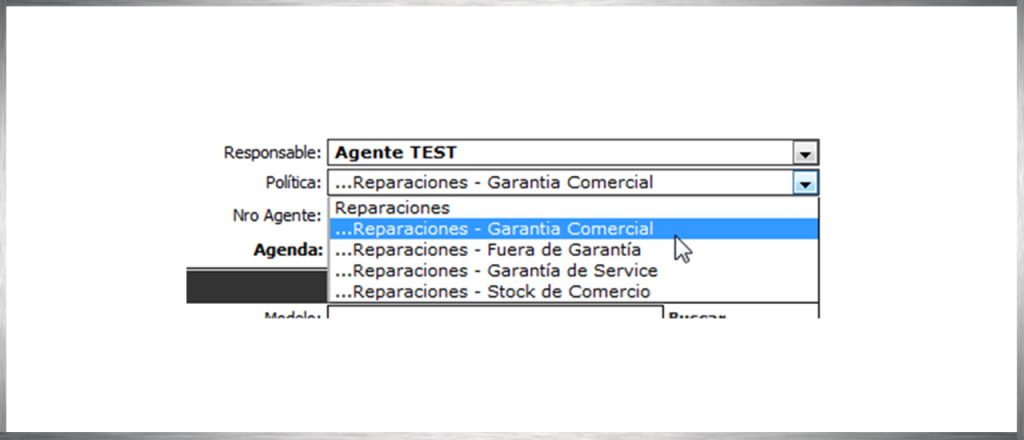
1_ Ingrese la “política” del trabajo: esto determina quién pagará por la resolución del caso.
Vea la página 3 para un detalle de las políticas disponibles.
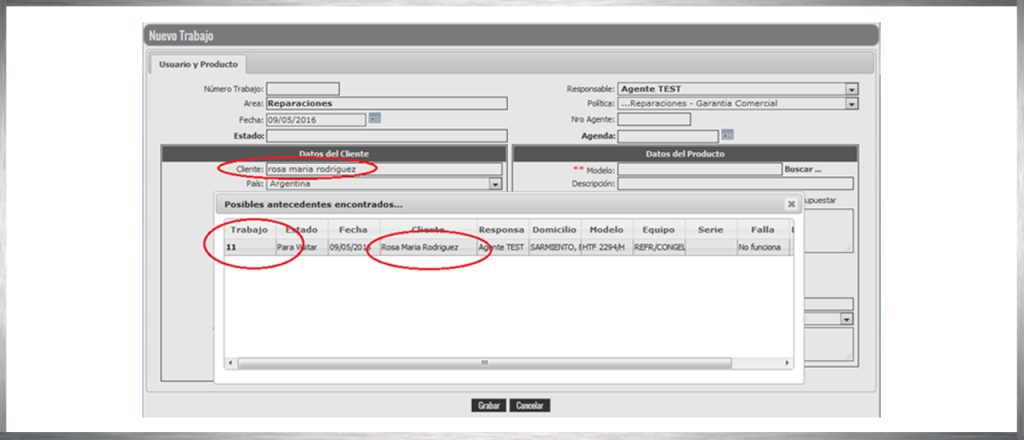
2_ Ingrese el nombre del cliente: ingrese el nombre del propietario del producto a serviciar.
En caso de que el nombre coincida con el nombre de algún otro trabajo anterior, le será propuesta una ventana de “antecedentes” para que seleccione el antecedente y automáticamente sean ingresados todos los datos del caso.
En este ejemplo, se ingresó el nombre “Rosa María Rodriguez” y el sistema muestra una ventana donde se muestra que en el trabajo 11, se ha serviciado a esta persona. Haciendo clic sobre número de caso (11), se completarán todos los campos del nuevo caso con la información del antecedente seleccionado. Si cierra la ventana presionando el botón “X”, ningún dato será copiado.
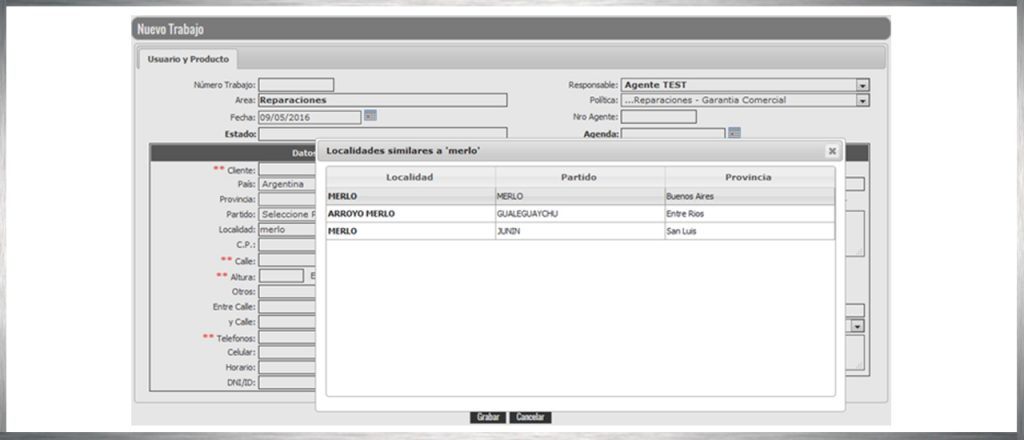
3_ Ingrese la localidad donde se debe serviciar el producto: sin ingresar país, provincia o partido, ingrese directamente la localidad. Si hubiera más de una localidad en el país con ese nombre, una ventana le permitirá seleccionar la que corresponda.
Haga clic sobre el nombre de la localidad correcta, y todos los datos de país, provincia y partido serán automáticamente rellenados.
4_ Complete el resto de los datos del cliente: calle, altura, otros (barrio, departamento, etc…), entre calles, teléfonos, Email, nro. de documento, etc…
5_ Ingrese el producto a serviciar: podrá buscar en la lista de modelos disponibles presionado sobre el texto “Buscar…”

Una ventana de búsqueda como la siguiente le será ofrecida:
En el campo “descripción” podrá ingresar un texto a buscar, en este caso se ha ingresado “congelador”. Al presionar el botón “buscar” se mostrará la lista de productos serviciables que cumplan con el texto especificado. Si no se especifica ningún texto, la lista de TODOS los productos será mostrada.
Para seleccionar el producto, haga clic sobre el código del producto que corresponda a su caso.
Si la lista se extiende en varias páginas, podrá moverse entre las mismas utilizando el número de página al pié o cabecera de la ventana.

6_ Número de Serie: si tiene disponible el nro. de serie del producto, ingresarlo, de lo contrario deje este campo en blanco. No intente ingresar otra cosa que no sea un número de serie válido, ya que el sistema podrá confirmar que el número ingresado corresponda al modelo especificado.
7_ Falla: descripción breve del problema acusado por el usuario.
8_ Factura y Fecha de Factura: solo cuando se trate de un trabajo ingresado en la política “garantía comercial” se le solicitará que ingrese el número de factura de compra con que el usuario adquirió el producto. La misma debe acreditar que el producto aún se encuentra en garantía.
9_ Comercio vendedor: indique el comercio que vendió el producto, según la factura de compra acreditada.
10_ Lugar de Reparación: ingrese el lugar donde se llevará a cabo la reparación.
Taller, si planea acarrear el producto a su taller para repararlo.
Domicilio del cliente, si concurrirá al domicilio para diagnosticar y/o reparar.
11_ Nro. Agente: ingrese aquí el número con que su propia administración identifica este caso. Este número le permitirá luego ubicar el caso con su propio número. Este dato es muy útil cuando usted utiliza su propio sistema de gestión de casos y éste le asigna un número de caso distinto al que asigna AUTOSAL.
12_ Agenda: podrá ingresar aquí la fecha en que planea realizar la visita del caso. Esta información será muy útil, ya que si el call center de Autosal recibe consultas del usuario, podremos informarle cuando recibirá la visita del agente.
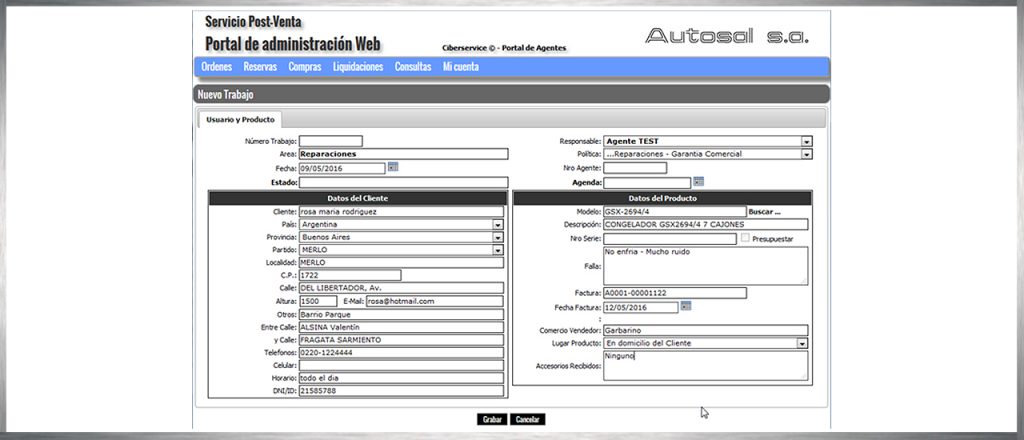
Completados todos los datos, presione el botón “grabar” para que el sistema registre el caso y le otorgue un número.
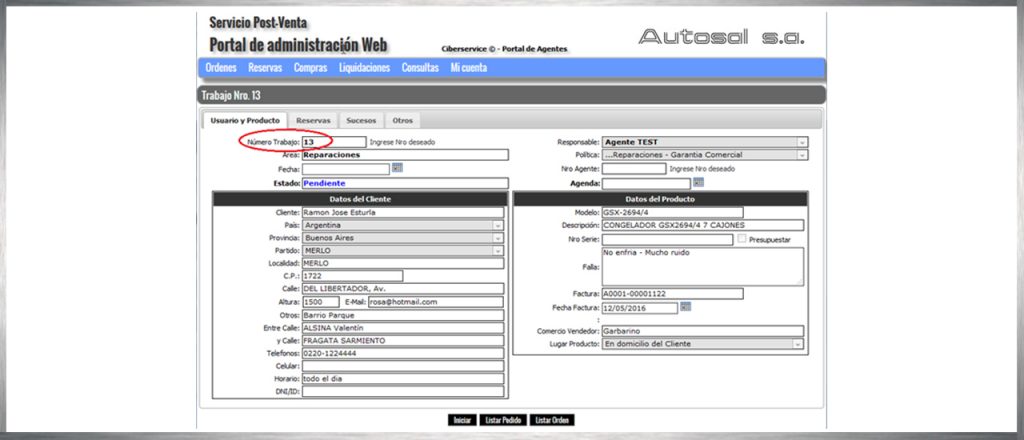
Una vez grabado, se le mostrará el número de caso asignado y dispondrá de la posibilidad de listar el “pedido de servicio”, comprobante con el que podrá concurrir al domicilio del usuario.

Iniciando la gestión:
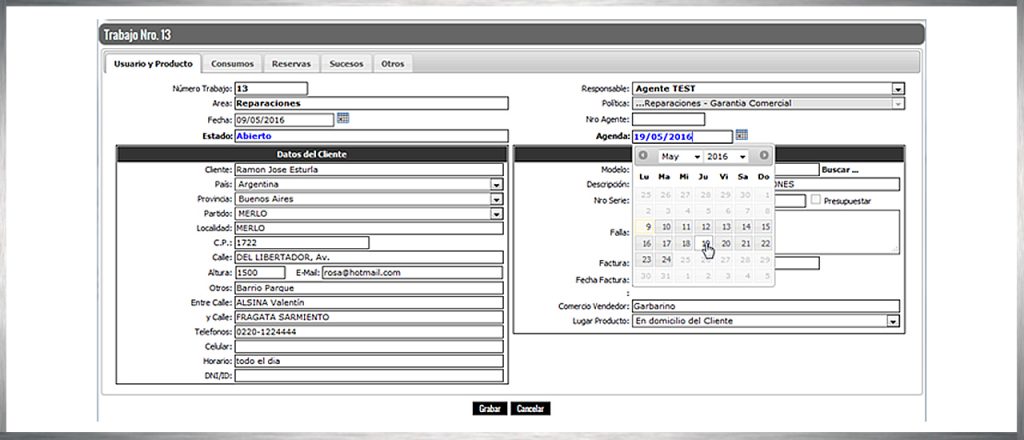
Para comenzar la gestión de un caso, deberá presionar el botón “Iniciar”. Si no lo hizo durante la carga inicial, este sería el momento de ingresar la fecha de visita en la que planea atender el caso. Presione el botón “modificar” para poder editar los datos.
Tip: Ante cada modificación, no olvide presionar el botón “grabar” para hacer definitiva la misma.
Informando Sucesos:
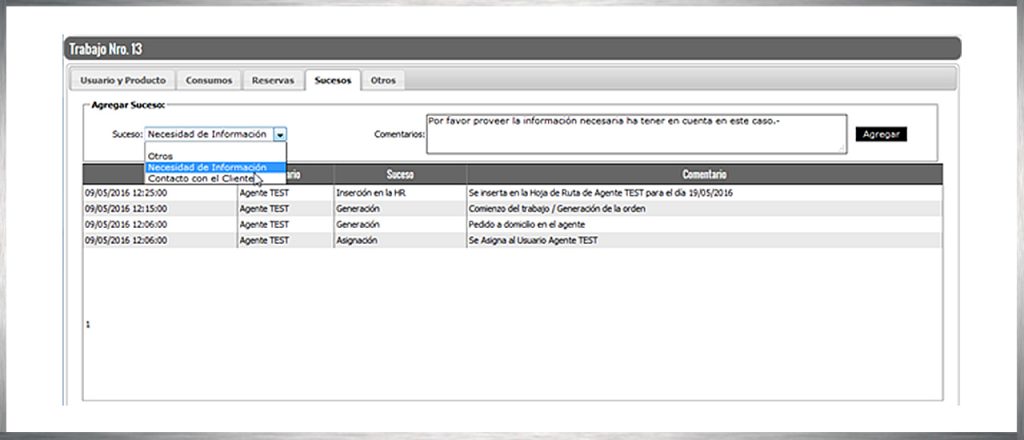
El portal de agentes, es el medio para intercambiar información entre fábrica y agentes. Cada necesidad y respuesta puede quedar documentada mediante la generación del suceso correspondiente. De igual manera, podrá ver aquí todos los acontecimientos sucedidos a lo largo de la vida del caso. Seleccione para esto la hoja “sucesos”.
Podrá generar sus propios “sucesos” seleccionando en la lista “suceso” el concepto que represente su necesidad de información, comentando en el campo comentarios todo lo que crea necesario y útil para informar. Luego, presionando el botón “agregar”, podrá incluir en el suceso en el trabajo. Esta acción generará una alerta que deberá se atendida por personal de AUTOSAL.
Tenga en cuenta que NO hace falta presionar el botón modificar para poder agregar un suceso.
Solicitando materiales para la reparación:
Mediante la hoja “reservas” podrá solicitar y “reservar” los materiales que necesite para llevar adelante la reparación. Llamamos a esto “reservar” pues si contamos con disponibilidad del material, este será “reservado” para usted y nadie más podrá hacer uso del mismo. Esto es una forma de garantizarle que una vez que usted vea que su pedido de materiales tiene “asignada” la mercadería, solo deberá esperar el arribo de la misma.
Para solicitar el material, ingrese el código del mismo en el campo “código” o presione el botón “…” para obtener una lista de los materiales que forman parte del despiece del producto que está serviciando. Tenga en cuenta que el sistema no le permitirá solicitar materiales que no sean parte del producto y en la cantidad en que el mismo se encuentre en el producto.
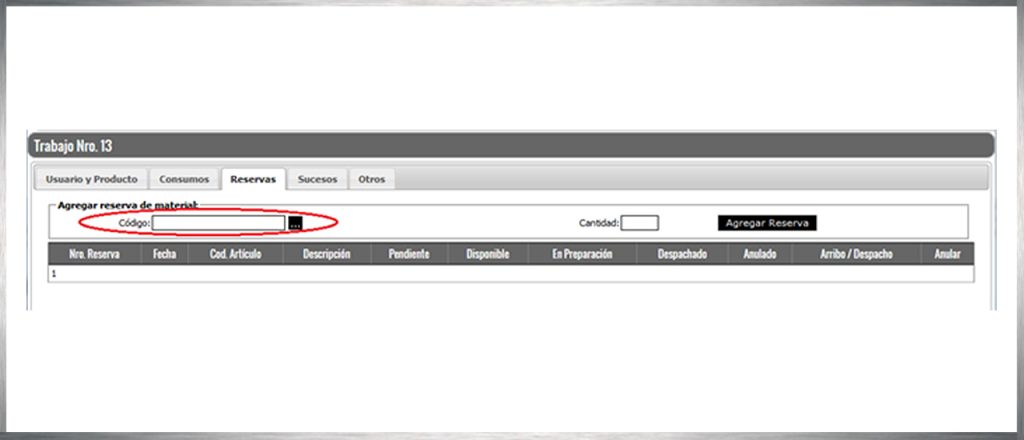
Presione sobre el código a solicitar para incluir el mismo en la solicitud. Luego de ingresar la cantidad que necesite, presione el botón “agregar reserva” para enviar la solicitud a Autosal.
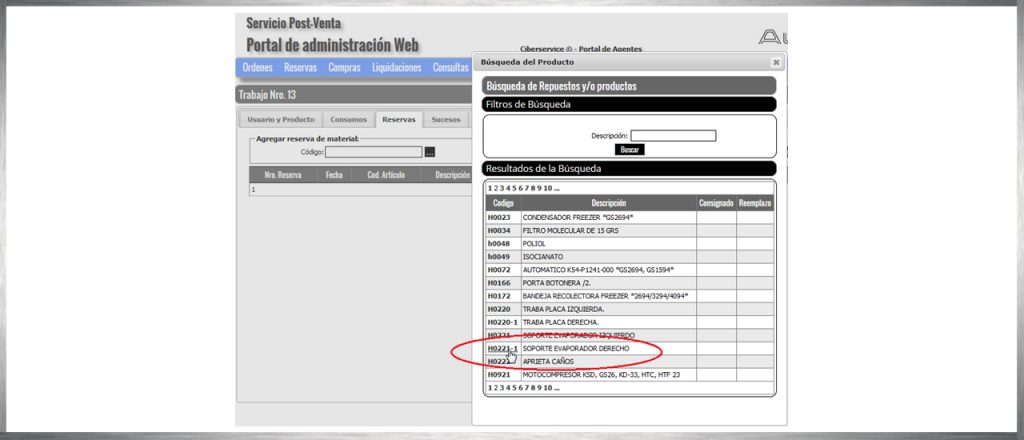
A partir de este momento, podrá ver el estado de su solicitud a través de los campos siguientes:
- Pendiente: Significa que aún no hemos asignado la mercadería a su solicitud.
- Disponible: Significa que ya hemos Asignado la mercadería a su solicitud.
- En preparación: Significa que estamos en el proceso de despacho de la mercadería solicitada.
- Despachado: Significa que ya hemos remitido la mercadería a su domicilio.
- Arribo-Despacho: le permitirá ver el número de remito con el que se despachó la mercadería.
Una vez que Autosal haya despachado los materiales solicitados, podrá ver que los mismos ingresan a la hoja “consumos”. Esta hoja representa los materiales y servicios consumidos para poder finalizar la reparación.-

De igual manera, podrá observar ahora en la hoja “reservas”, que la misma ya se encuentra cumplida.

Finalizando el Caso:
Una vez que haya finalizado el caso, deberá ingresar al mismo y en la hoja “consumos” seleccionar la tarifa que se debe aplicar a la reparación que ha realizado. Podrá ingresar el código de tarifa, o presionar el botón “…” para obtener una lista de las tarifas disponibles para el producto serviciado.
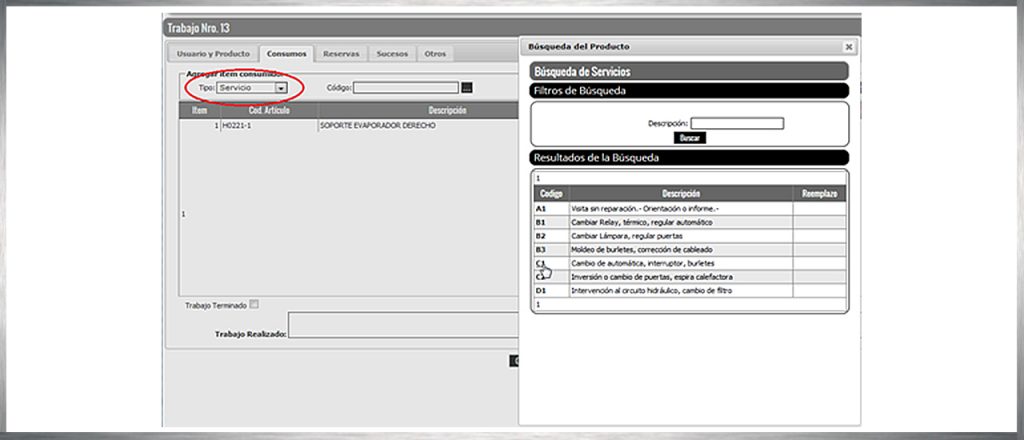
Una vez seleccionada la tarifa, deberá ingresar una descripción breve del trabajo realizado y dar por finalizada la reparación, tildando la opción “trabajo terminado”.
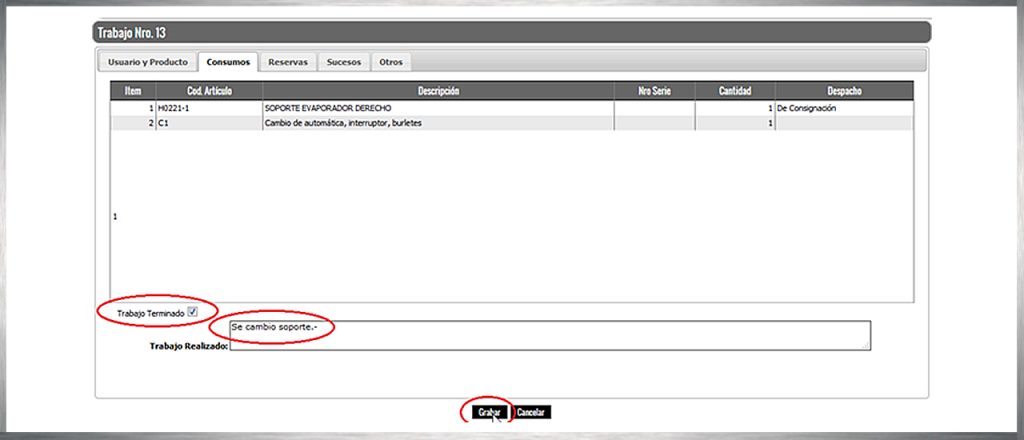
Grabe los cambios, si todo es correcto el trabajo será finalizado.
Podrá comprobar esto observando el campo “estado” en la página inicial del trabajo.

Generando liquidaciones:
La liquidación de servicios le permitirá solicitar a Autosal el pago de sus servicios de reparación.
Seleccione la opción “liquidaciones” y “generar liquidación” en el menú general de opciones.-
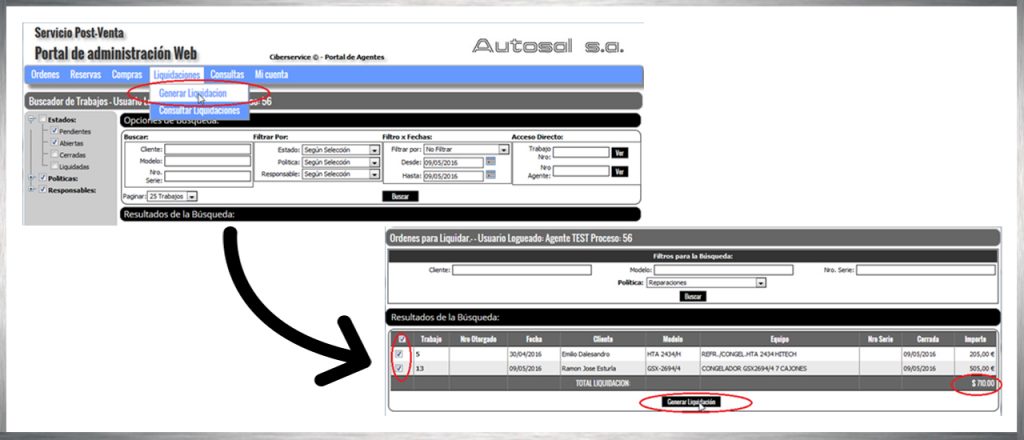
El sistema le ofrecerá incluir en la liquidación, todos los trabajos finalizados (“Cerrados”), obteniendo el importe total de la liquidación a partir de la suma de los importes individuales de los servicios o tarifas incluidos en cada trabajo finalizado.
Una vez que presione el botón “generar liquidación”, el sistema asignará un número de liquidación y los trabajos incluidos no podrán volver a incluir en otra liquidación.

Finalmente, podrá adjuntar a su factura el listado de la liquidación, para dar comienzo al procesamiento del pago.
Opciones de Consulta y compra de repuestos:
El portal le permitirá consultar información acerca de cada producto de nuestro catálogo. Para esto podrá utilizar la opción “consultar información de modelos” en la opción “consultas” del menú general de opciones.
Podrá ingresar el nro. de trabajo cuyo modelo desea consultar, o bien el código de modelo en el campo modelo o presionar el botón “…” para obtener una lista de modelos disponibles.
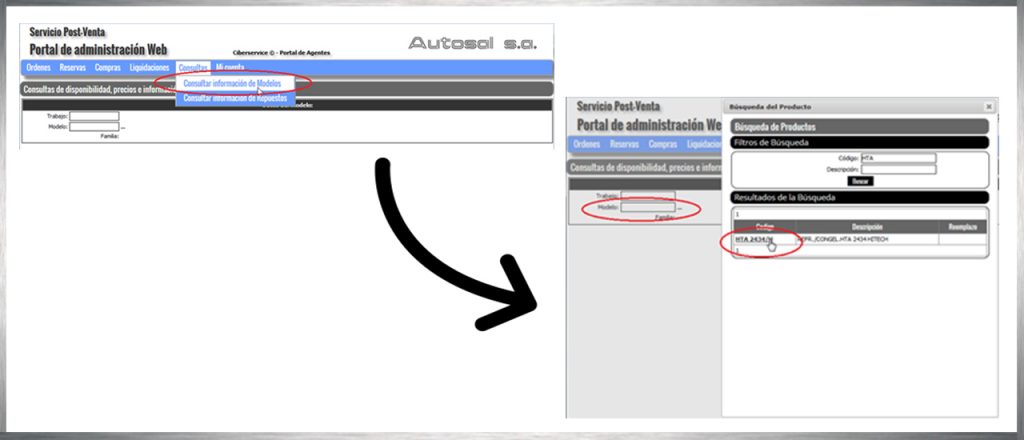
Una vez ingresado el modelo por cualquier de estos métodos, podrá ver toda la información disponible respecto del mismo.
Podrá ver documentación relacionada al producto, como manuales de servicio, documentos técnicos o gráficos del producto. También podrá ver precios e información de disponibilidad de inventario.

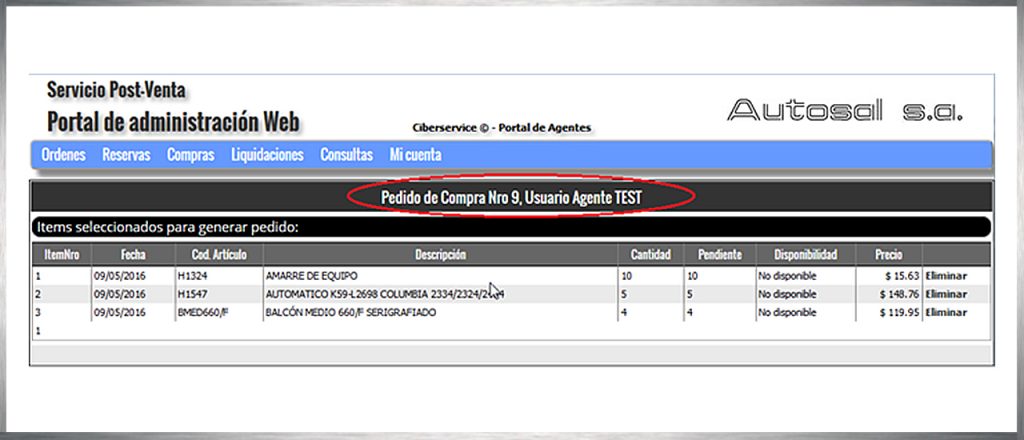
Realizar pedidos de compra: de igual manera, podrá ingresar la cantidad a comprar de cada código (en la columna “comprar”) y enviar “al carrito” las cantidades indicadas.
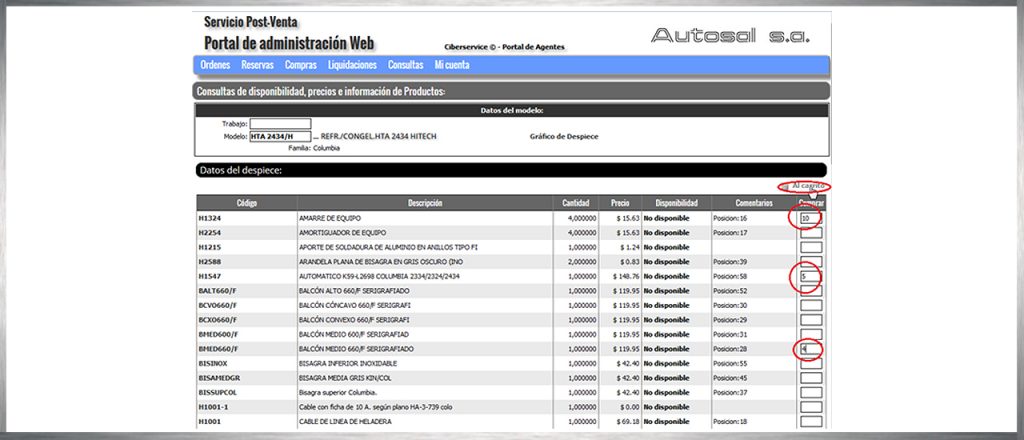
Podrá seguir consultando otros productos, indicando las cantidades de cada material que desea adquirir y enviando “al carrito” para componer su pedido de compra. Luego podrá cerrar su solicitud de compra desde la opción “nuevo pedido de compra” en la opción “compras” del menú general de opciones.

Encontrará aquí todos los materiales enviados “al carrito” durante su sesión de compras y presionando el botón “enviar pedido” podrá formalizar el pedido a Autosal. El sistema le asignará un número de pedido con el cual dar seguimiento a la operación.